
Wat verandert er met een rustigere achtergrond?
In dit beeldvoorbeeld staat een fictieve groene mok centraal. Op de grijze ondergrond zie je een duidelijke overgang naar de wand. De lichte versie heeft een rustigere achtergrond. Vergelijk ook de kleur, het oor en de onderrand: alleen naar de achtergrond kijken is onvoldoende.
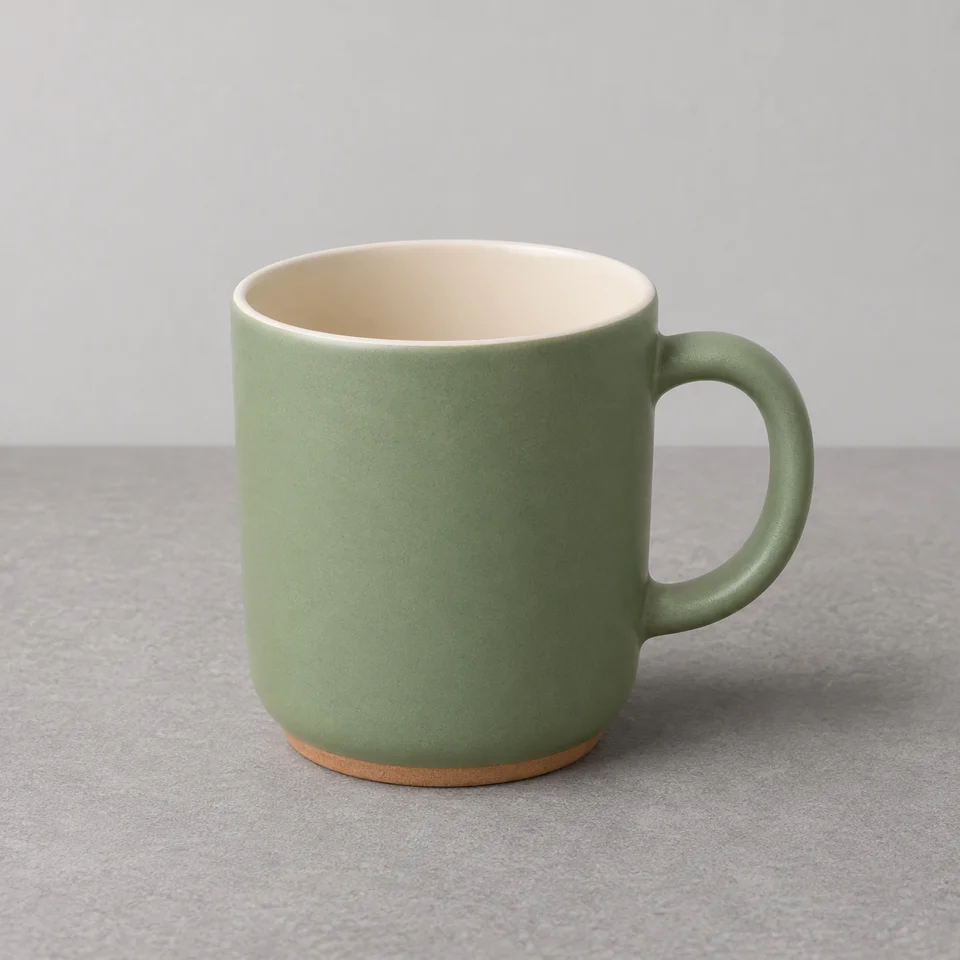
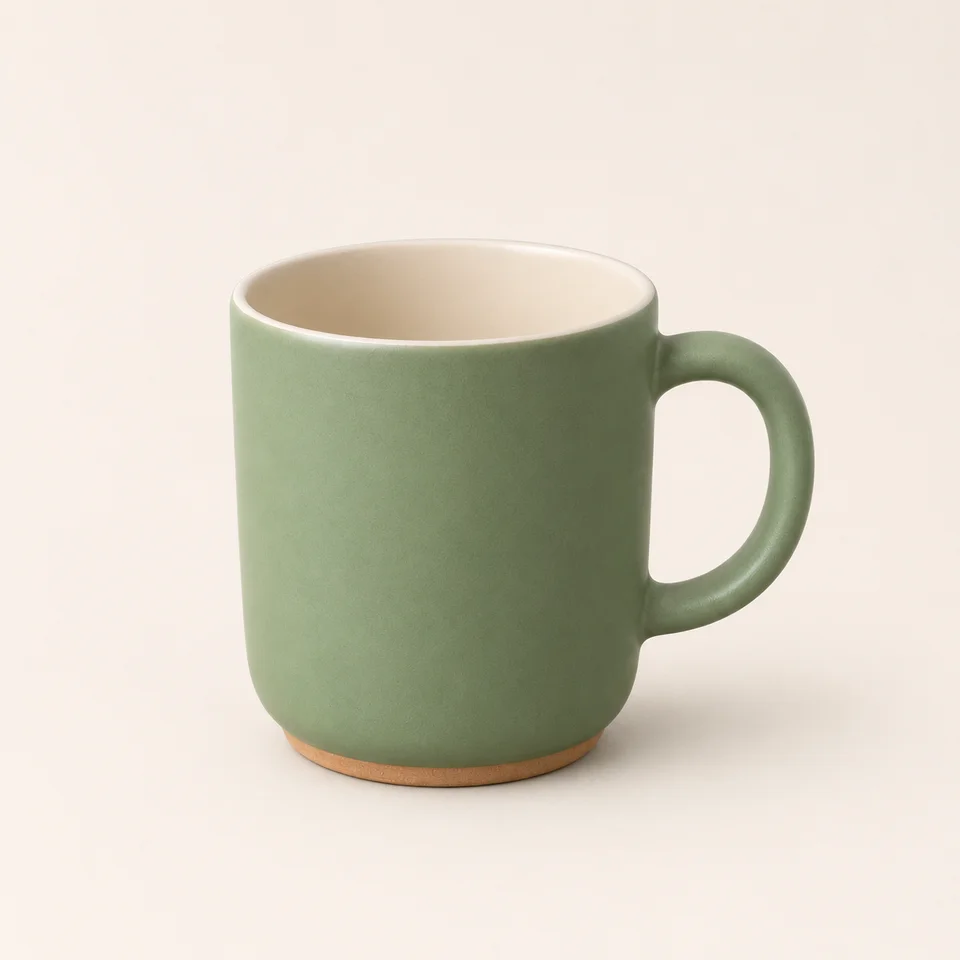
Beide beelden zijn AI-illustraties van een fictief product. Het zijn geen echte productfoto’s en geen uitkomsten van een test met Shopify of Photoshop. Gebruik ze als kijkoefening; voor je eigen winkel werk je met de foto van het artikel dat je levert.
Stap 1: begin met een bruikbare uitgangsfoto
Kies een scherpe foto waarop het volledige product goed zichtbaar is. Werk met een kopie en bewaar het origineel. Heb je alleen een klein, onscherp beeld, maak dan eerst een betere foto of vraag je leverancier om geschikt materiaal dat je mag gebruiken.
- Leg vast welke uitvoering je toont: kleur, maat, verpakking en meegeleverde onderdelen.
- Maak ook een detailfoto van herkenbare kenmerken, zoals een logo, aansluiting of structuur.
- Bepaal één doel: bijvoorbeeld een egale achtergrond voor je productoverzicht.
- Houd hetzelfde beeldformaat aan voor producten die naast elkaar verschijnen.
Een eenvoudige opname bij rustig daglicht is vaak een beter startpunt dan een zware bewerking. Voor de rest van je productpresentatie lees je productpagina’s verbeteren.
Stap 2: kies een hulpmiddel dat je al kunt gebruiken
In Shopify: werk vanuit de bestandseditor
Shopify beschrijft een optie om de achtergrond een vaste kleur te geven en een optie om een afbeelding met een tekstopdracht te veranderen. Open het mediabestand en daarna de miniatuur in de bestandseditor. Gebruik Background voor een kleur of Generate voor een opdracht; de labels kunnen in jouw taal anders zijn.
Kies waar mogelijk Save as new om je oorspronkelijke foto te behouden. De documentatie noemt voor mediageneratie Basic, Grow, Advanced en Plus als planvereiste. Controleer de beschikbaarheid en limieten in jouw winkel. Bron: Shopify: mediageneratie in de bestandseditor.
In Photoshop: bewerk een geselecteerd gebied
Met Generative Fill kun je een selectie laten invullen op basis van een beschrijving. Selecteer voor deze oefening de achtergrond en controleer de selectierand rond het product. Bewaar je werkbestand met lagen, zodat je bewerkingen kunt terugzien. Adobe beschrijft de stappen in de handleiding voor Generative Fill.
Gebruik je een andere beeldbewerker? Dezelfde oefening kan bruikbaar zijn als je een eigen foto kunt invoeren en het te bewerken gebied kunt afbakenen. We hebben de programma’s hier niet onderling getest en wijzen geen winnaar aan.
Stap 3: verander eerst alleen de achtergrond
Gebruik onderstaande opdracht met je eigen foto. Dit is een voorbeeldprompt voor je eigen proef, geen exacte reconstructie van hoe de illustraties hierboven zijn gemaakt. Een selectie of masker helpt om het bewerkingsgebied te begrenzen, maar controle blijft nodig.
Een rustige achtergrond voor mijn product
Gebruik mijn aangeleverde productfoto. Verander uitsluitend de achtergrond naar een egale, warmwitte studioachtergrond met een subtiele, natuurlijke schaduw.

Behoud het product: dezelfde vorm, kleur, afmetingen, verhoudingen, structuur, tekst, logo’s en onderdelen. Voeg geen accessoires, verpakking of decoratie toe. Verander het camerastandpunt niet.

Het resultaat moet het product tonen dat op mijn foto staat. Als een detail niet goed zichtbaar is, verzin het dan niet.
Pas de opdracht aan op je eigen product en situatie.
Begin met een rustige achtergrond. Een ingewikkelde woonkamer of keuken voegt vragen over schaal, schaduw en perspectief toe. Werk zulke sfeerbeelden pas uit als je de eenvoudige productweergave goed kunt controleren.
Stap 4: keur het product, niet alleen het plaatje
Zet origineel en bewerking naast elkaar op dezelfde grootte. Vergroot details. Bij de mok uit ons voorbeeld zou je bijvoorbeeld de opening van het oor, de overgang bij de voet en de glazuurkleur vergelijken.
Veeg opzij voor alle kolommen.
| Onderdeel | Waar let je op? | Reden om opnieuw te bewerken |
|---|---|---|
| Vorm en verhoudingen | Randen, openingen, handvatten en dikte | Het product heeft een andere vorm gekregen |
| Kleur en materiaal | Tint, glans en oppervlaktestructuur | Een matte stof lijkt glanzend of de kleur verschuift |
| Tekst en logo | Letters, cijfers en plaatsing | Een opschrift is veranderd of onleesbaar geworden |
| Inhoud | Aantal onderdelen en accessoires | Er verschijnt iets dat niet wordt meegeleverd |
| Achtergrond | Schaduw, randen en schaal | Het product zweeft of heeft een lichte rand |
Klopt een kenmerk niet, neem het beeld dan niet over. Pas de selectie aan, beperk de opdracht of gebruik je oorspronkelijke foto. Bewaar een echte detailfoto naast een eventueel bewerkt overzichtsbeeld.
Stap 5: bekijk de foto in je winkel
Exporteer het goedgekeurde beeld in een formaat dat je platform ondersteunt. Behoud voldoende detail, maar voorkom onnodig zware bestanden. Bekijk de productkaart én de productpagina op desktop en mobiel voordat je meer foto’s bewerkt.
Schrijf een korte alt-tekst die beschrijft wat zichtbaar is, bijvoorbeeld ‘groene keramische mok met oor’. Controleer de uitsnede: een mooi los bestand kan in een vierkante productkaart alsnog een onderdeel verliezen.
Maak vervolgens een kleine reeks met dezelfde achtergrond, uitsnede en verhouding. Gebruik bij je foto een producttekst op basis van dezelfde gecontroleerde gegevens. Zo vertellen beeld en tekst hetzelfde verhaal.
Wat kost een bruikbaar resultaat?
Tel abonnement, gebruikslimieten en je eigen tijd mee. Noteer bij vijf foto’s hoeveel pogingen je nodig hebt, hoe lang de controle duurt en hoeveel beelden je kunt gebruiken. Ook een afgekeurd resultaat kost tijd.
Reken voor je eigen proef: totale bewerkings- en controletijd ÷ aantal goedgekeurde beelden. Vergelijk dat met je huidige werkwijze. Deze gids geeft geen gemeten tijdsbesparing; die hangt af van je bronfoto, product en hulpmiddel.
Veelgestelde vragen
Kan ik een productfoto volledig door AI laten verzinnen?
Voor het tonen van een werkelijk product adviseren we te beginnen met een eigen foto of bruikbaar leveranciersbeeld. Een gegenereerde afbeelding kan details verzinnen die het geleverde product niet heeft. Gebruik een sfeerbeeld alleen als duidelijk is wat het voorstelt.
Welk AI-programma heb ik nodig?
Begin met een hulpmiddel dat je al gebruikt. In Shopify zijn achtergrond- en beeldbewerkingen beschikbaar via de bestandseditor; de beschikbaarheid verschilt per functie en plan. Photoshop biedt onder meer Generative Fill. Deze gids bevat geen vergelijkende kwaliteitstest of ranglijst.
Zijn de mokken in dit artikel echte productfoto’s?
Nee. Beide beelden zijn met AI gemaakte illustraties van een fictieve mok. Ze laten zien waarop je bij een andere achtergrond kunt letten. Het zijn geen foto’s van een verkocht product en geen testresultaten van Shopify of Photoshop.
Bronnen en verantwoording
Bronnen gecontroleerd op 14 november 2026. De stappen en controlelijst zijn onze redactionele werkwijze. De twee mokbeelden zijn gemaakt met AI voor dit artikel. Er is geen fysiek product gefotografeerd en er is geen vergelijkende test met de genoemde software uitgevoerd.